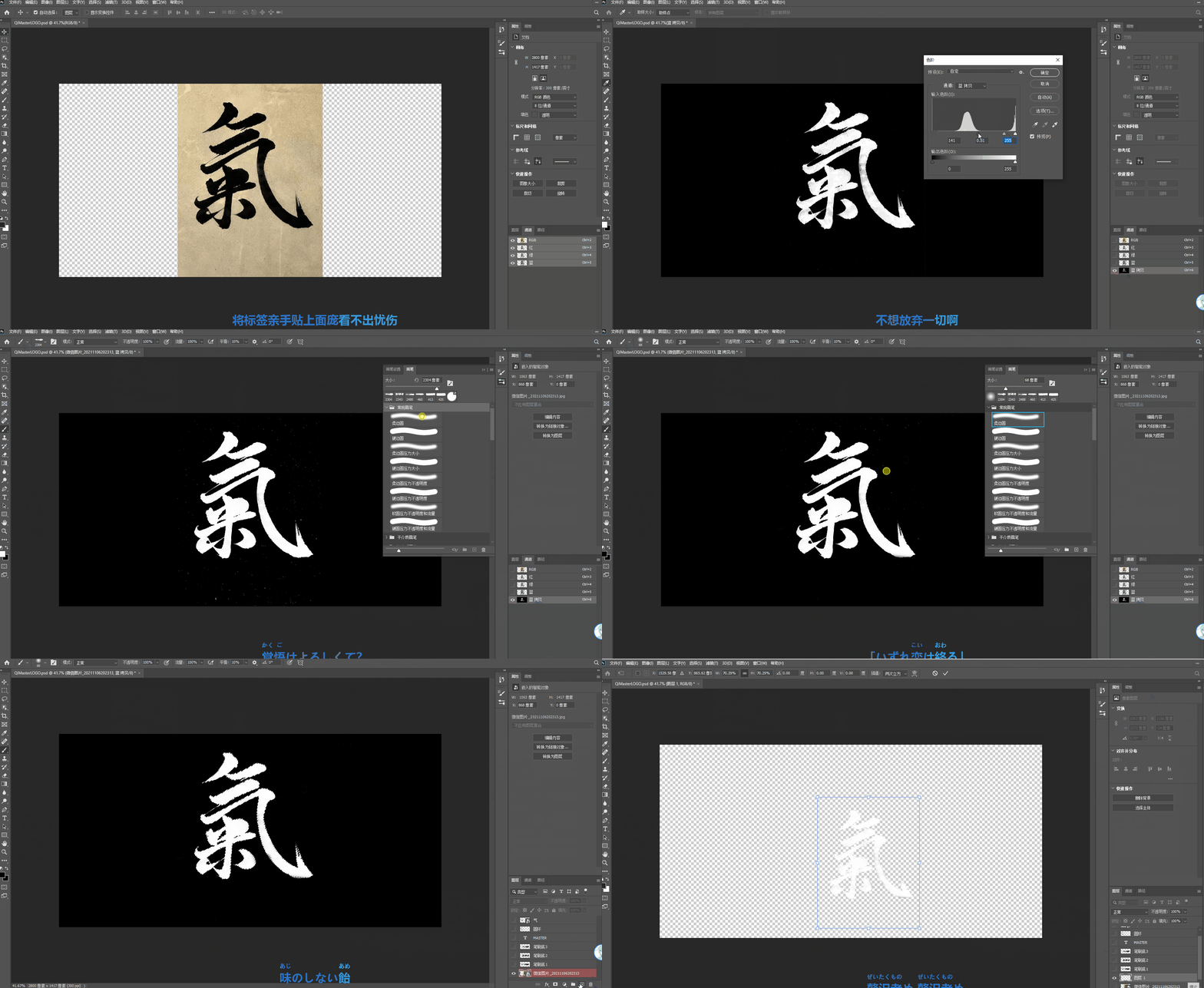
PS教程系列-通道抠图法PS2020
前言
- 通道抠图法是一种抠图的办法,原理我不是很懂,只是大概会运用这种办法
开始
- 通道抠图法可以说是一种较为自动的抠图方法 而我所知道的,我所认识的,自动抠图的方法最好要让你想抠的内容和背景的分离程度高起来
- 而将背景与抠图对象的色彩对比增大方法有很多,通道抠图法就是其一
- 所以我们就要运用RGB三个通道中的B通道,将其图像进行反色,然后调整色阶,让你要抠下来的元素与背景的分离程度变高
实例
我想把气字抠出来
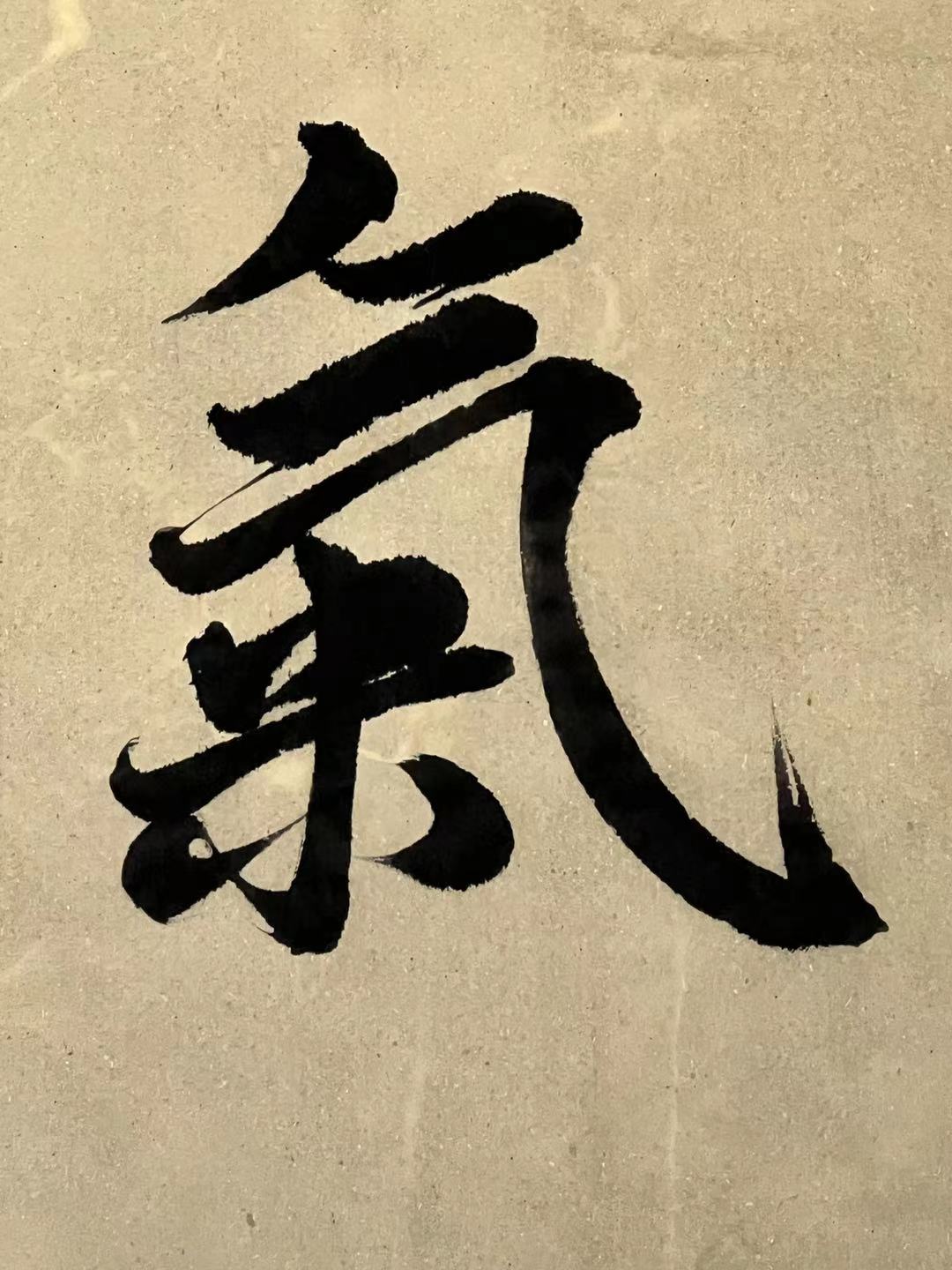
就要打开通道板块,然后就要复制一份"蓝"通道->"蓝 拷贝"
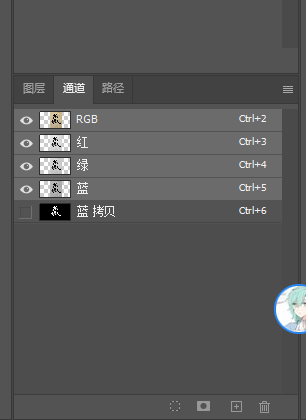
接下来将其它通道都不可视,只有备份的那份可视
然后编辑备份的蓝色通道,在图像选项卡-调整中执行反色(这一步看情况执行,我是推荐的)
同样是调整中,再选择色阶。打开色阶面板,将背景与要扣除的对象的颜色对比开来,方便自动选中
在调整完毕之后,请按住Ctrl,然后选中"蓝 拷贝"通道,就会自动选中了 这时候复制到别的图层即可
实操gif