教程-Windows开启SMB服务
- 因为需要把主力机上的图片等给服务器访问,所以就打算使用smb共享
- SMB共享的优势在于:简便、linux支持挂载(虽然现在还在用户态下运行)
- 这之中还踩了不少坑,我们一起来看看:
- 字符集问题
- SMB版本问题
- SMB用户名问题
- "掉盘"问题
在Windows上开启SMB服务
- 控制面板-程序-启用或关闭windows功能-SMB 1.0/CIFS 文件共享支持,勾选后保存
- 重启
- 切换SMB协议为v2(v1已经不被Linux支持)
- 参考文章:https://www.landiannews.com/archives/93548.html
- 打开管理员模式的PowerShell
- 检测是否已经开启
Get-SmbServerConfiguration | Select EnableSMB2Protocol - 开启SMBv2
Set-SmbServerConfiguration -EnableSMB2Protocol $true
共享Windows文件夹
- 添加共享账户:进入电脑管理-本地用户和组-用户,然后 行为-新用户
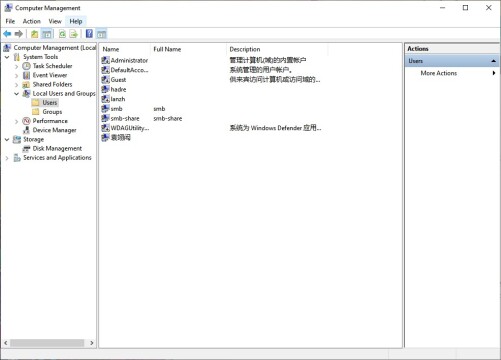
- 用户名:不推荐使用中文名,不推荐使用特殊符号;密码:Linux系统中bash无需转义的符号
- 选中一个文件夹/磁盘,右键选择属性-共享-高级设置-权限-添加,然后添加刚刚创建的用户,别忘了勾选所有权限
在Linux上挂载SMB文件夹
mount -t smbfs -o iocharset=utf8,username=用户名,password=密码, -l //ip地址/共享文件夹名 挂载点